
Mac 怎么彻底卸载软件
Mac 彻底卸载软件指的是把应用本体和它散落在各处的缓存、偏好、容器、登录项一起清掉,而不是只把 .app 拖进废纸篓。Vorssaint 是免费开源的 macOS 菜单栏工具包(GPL-3.0-or-later,当前版本 3.4.2),其中的卸载器会在删除前列出应用关联的缓存、偏好与辅助文件,确认后再移入废纸篓。
软件简介
把应用图标拖进废纸篓,删掉的只是 /Applications 里那个包。偏好设置、缓存、容器、保存的窗口状态、后台登录项仍然留在磁盘上。占用的空间通常不大,但会出现几个典型症状:重装后旧配置自己回来,开机仍然弹通知,同一个应用换版本装不上。
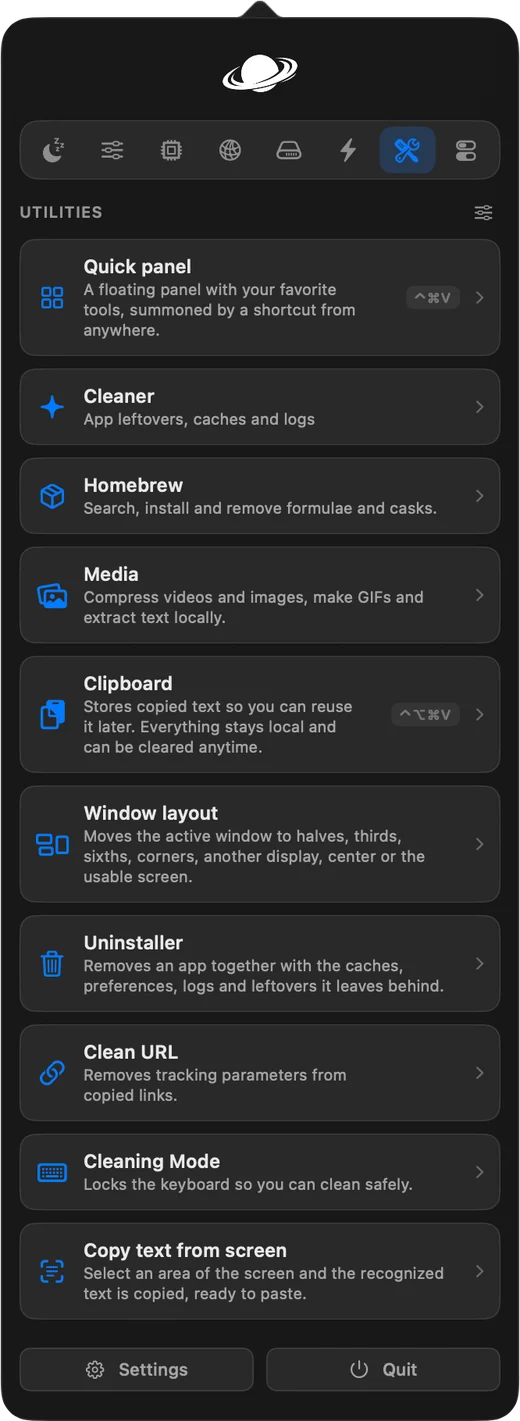
Vorssaint 的卸载器处理的就是这些伴生文件。它先读取应用声明的 bundle id,再按已知目录逐个匹配,把找到的路径列成清单。清单可以逐项取消,确认之后才移到废纸篓——不是直接抹掉,误删还能捞回来。
彻底卸载的流程本身不复杂:先拿到 bundle id,再按目录核对哪些文件确实属于这个应用,确认后移入废纸篓,最后决定要不要清空。手工做要来回开几个窗口,工具的价值是把清单一次列全,不用背路径。
工具本身免费,源码以 GPL-3.0-or-later 公开,要求 Apple Silicon 与 macOS 14 及以上。卸载器是应用管理分组里的一项,可以单独安装。
核心功能
卸载器只做四件事,边界很清楚:不碰系统应用,也不碰其他应用的文件。
先列清单再动手
选中应用后,面板列出匹配到的缓存、偏好、日志与辅助文件,每条带路径,逐条可以取消。确认之前不会移动任何文件,清单本身就是一次核对机会——遇到拿不准的目录,取消勾选比事后恢复省事。清单按目录归类,找起来比在访达里逐个翻快得多。
覆盖十类常见残留位置
用户目录下是 Application Support、Caches、Preferences、Containers、Group Containers、Saved Application State、Logs 与 LaunchAgents,系统目录下是 LaunchDaemons 与 PrivilegedHelperTools。手工清理常漏掉 Group Containers 与 Saved Application State,前者按团队 id 命名,后者按 bundle id 命名。这些目录不是每个应用都会用到,实际出现几个取决于它有没有写缓存、有没有装辅助进程、有没有启用沙盒;清单里出现空目录是正常的,跳过即可。
删除后仍可恢复
清理走的还是废纸篓,不调用永久删除。文件在清空废纸篓之前都能放回原位,这一点和命令行 rm 有本质区别。工具也不会替你清空废纸篓,什么时候真正删掉由你决定。这也是彻底卸载和 rm -rf 的区别:前者可退,后者不可逆。
顺带管住缓存与更新
同一个分组里还有 Cleaner 与更新检查。前者按应用清缓存、日志与残留,可以手动执行,也可以排成计划任务;后者把商店应用、包管理安装的应用与开发者源放在一张列表里,省得逐个打开应用找更新。两件事都在同一个面板里,不用再装第二个工具。
适用人群
- 反复重装同一个应用。旧配置总在重装后自己回来,需要一次彻底卸载。
- 清理磁盘空间。应用早就删了,缓存还占着几个 GB。
- 转让或送修之前。把个人应用、登录项与授权信息一起清掉。
- 同时测试多个同类工具。装装卸卸,不想留下互相干扰的残留。
下载与安装
Homebrew 用户一行装好:
brew install --cask vorssaint
或者从 GitHub Releases 下载 Vorssaint-3.4.2.dmg,拖进「应用程序」。安装包已签名并公证,首次打开不需要额外放行,升级也不会重置权限。
首次启动时勾选应用管理分组,卸载器就在里面。清理用户目录下的文件一般不需要额外授权;碰到系统目录里的守护进程,macOS 会要求管理员确认一次。想手动核对,也可以先用命令拿到 bundle id:
mdls -name kMDItemCFBundleIdentifier /Applications/Example.app
装好之后按这个顺序走:在面板里选中应用,逐条核对清单,取消不该删的条目,确认后移入废纸篓。一次彻底卸载不到一分钟,比手工翻五个目录省事。
系统要求:Apple Silicon 机型,macOS 14 Sonoma 或更新版本。
常见问题
拖进废纸篓和彻底卸载差在哪?
差在伴生文件。废纸篓只删应用包,偏好、缓存、容器与登录项留在原处;彻底卸载要连这些一起清。
残留文件一定要删吗?
不一定。多数残留只占几十 MB,不影响使用;出现重装后配置复活、开机弹通知、磁盘吃紧时再清更划算。
卸载后还能恢复吗?
可以。文件被移到废纸篓,没有直接抹除,清空废纸篓之前都能放回原位,这也是彻底卸载比命令行稳妥的地方。
系统自带应用能卸载吗?
不能。卸载器不处理系统应用,Safari、邮件这类应用由系统保护。
清理残留需要关闭 SIP 吗?
不需要。工具只清理用户目录与可写的系统目录,不修改受保护的系统文件,彻底卸载用不着动 SIP。
相关页面
- 功能详解:文件与清理——卸载器、Cleaner 与文件暂存区的说明。
- 使用指南:更新与卸载——包括用 Homebrew 卸载 Vorssaint 本身。
- Mac 分应用音量怎么设置——同一个面板里的音频控制。
开始使用
卸载时把伴生文件一起带走
清单可逐项核对,确认后才移入废纸篓。安装包 3.4.2,要求 Apple Silicon 与 macOS 14 及以上。