
按需开启模块
建议先开启系统监控与保持唤醒这类不需要额外权限的模块,确认使用习惯后再开启需要授权的部分。
第一步
在下载中心点击「立即下载」扫码获取,或从 GitHub Releases 下载 DMG;也可以直接执行 brew install --cask vorssaint。
打开 DMG 后把 Vorssaint 拖到「应用程序」文件夹,随后在访达侧边栏推出该磁盘映像。
从启动台或「应用程序」打开。发布包已通过 Apple 公证,正常情况下无需额外放行步骤。
按引导选择需要的模块与面板形式。初始选择之后仍可在设置中随时调整。
前置条件
关于 Dock
Vorssaint 是菜单栏应用,默认不在 Dock 中常驻。启动后请查看屏幕右上角的菜单栏图标;如果你的菜单栏图标较多,可能需要在系统设置中调整显示范围。
首次启动
初始设置会询问你打算使用哪些模块,以及希望以分区面板还是独立面板呈现。两个选择都可以在之后更改,不必一次决定到位。
建议先开启系统监控与保持唤醒这类不需要额外权限的模块,确认使用习惯后再开启需要授权的部分。
分区面板把多个模块放在同一面板的不同标签页中,占用屏幕空间更少;独立面板则每个模块各自展开。
设置中可以重新勾选模块、调整顺序,或把某项功能彻底关闭。关闭后对应进程与权限申请一并停止。
权限
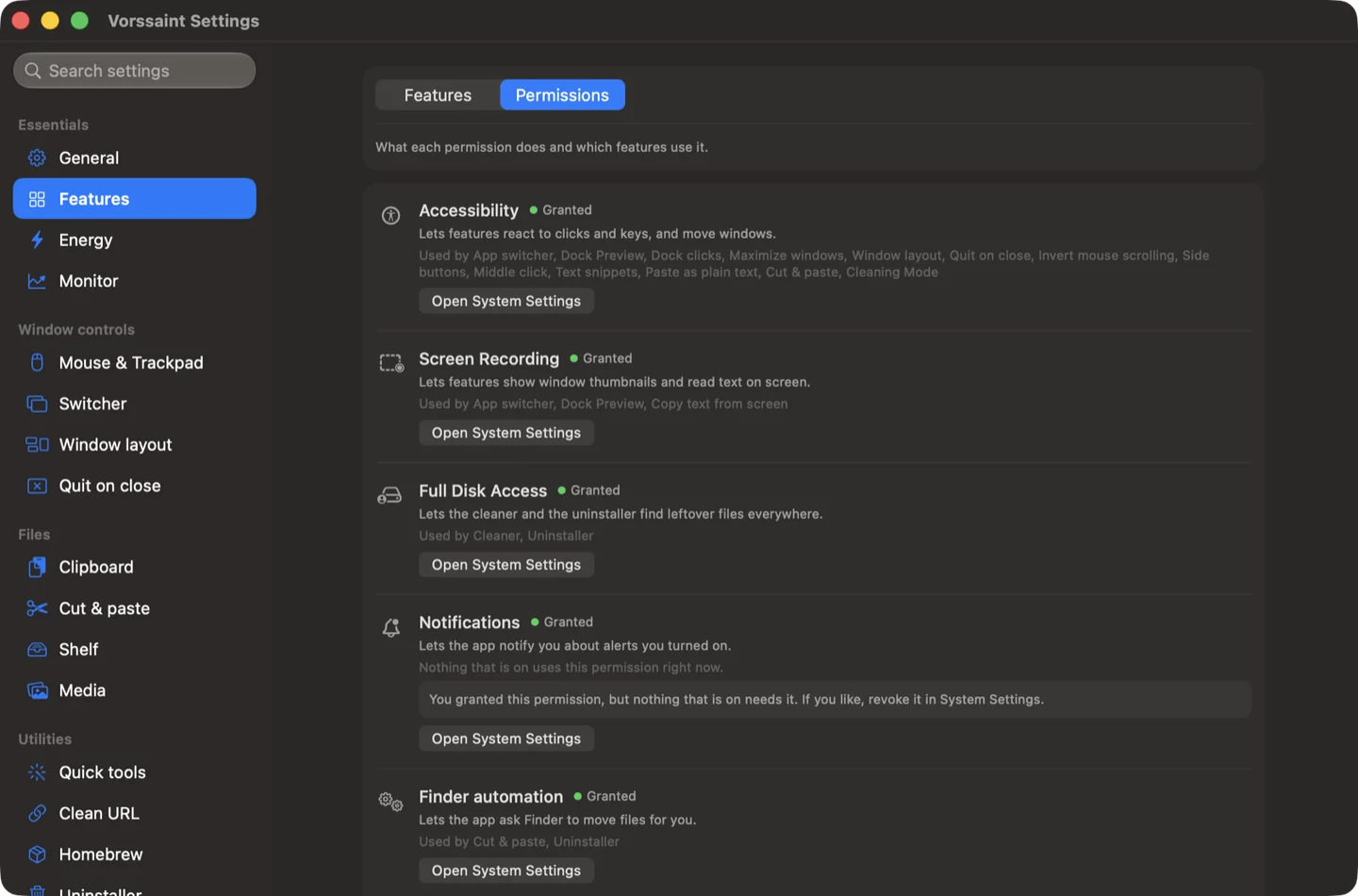
系统权限由 macOS 统一管理。Vorssaint 按模块申请,拒绝某一项不会影响其他模块;下表说明每项权限的用途与不授权时的表现。
| 功能 | 系统权限 | 用途 | 未授权时 |
|---|---|---|---|
| 分应用音量 | 音频录制 | 读取各应用的声音流,以便单独调节响度 | 只能调节系统总音量 |
| 窗口切换器、Dock 预览 | 屏幕录制 | 生成窗口缩略图 | 切换器仅显示应用图标 |
| 屏幕录制 | 屏幕录制、麦克风 | 录制屏幕画面与可选的声音 | 该模块不可用 |
| Finder 剪切粘贴 | 辅助功能 | 处理访达中的移动操作 | 仍可使用系统原有的复制粘贴 |
| 鼠标滚轮方向 | 辅助功能 | 接管滚轮事件的方向 | 滚轮方向保持系统设置 |
| 全局快捷键 | 辅助功能 | 在其他应用中响应快捷键 | 快捷键仅在面板内生效 |
| 剪贴板历史 | 无需额外授权 | 在本机记录复制内容 | — |
| 风扇控制 | 无需额外授权 | 读取并设置风扇转速 | — |
授权后仍需重启的情况
屏幕录制与音频相关的权限在系统层面生效后,部分功能需要重新启动应用才会读取到新的授权状态。如果授权后缩略图仍然空白,先退出应用再打开,通常即可恢复。
日常操作
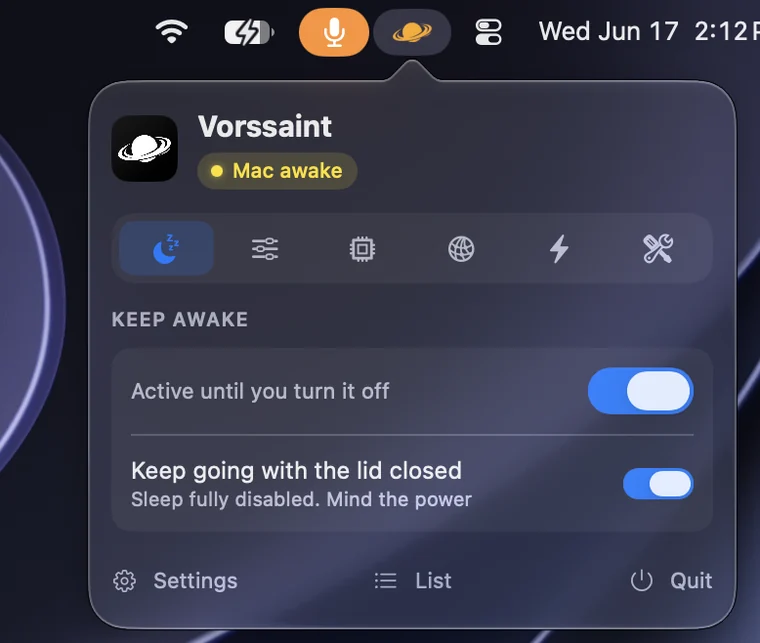
点击菜单栏图标展开面板,在标签之间切换模块。面板宽度与显示项可以在设置中调整,常用的指标建议放在第一屏。
开始长任务前打开保持唤醒并设定时长;任务结束后手动停止,或等待计时结束自动恢复系统节能策略。
使用窗口切换器的快捷键列出当前窗口,配合方向键或鼠标选择。同一应用的多个窗口可以在切换器中展开。
把临时素材拖进暂存区,需要时再取出;不再使用的应用通过卸载器移除,删除前会先列出待清理路径。
快捷键与各模块的细分选项集中在设置的对应分组中。不同版本的默认快捷键可能调整,升级后建议查看一次发布说明。
维护
通过 Homebrew 安装的用户,执行下面的命令即可升级到官方 Cask 清单中的最新版本;手动安装的用户可在应用内检查更新,或从发布页下载新版本覆盖安装,既有配置会保留。
brew upgrade --cask vorssaint
升级前建议快速浏览一次发布说明,实验性模块(如 Island)的行为可能随版本变化。
维护
推荐先使用应用自带的卸载器:它会列出应用本体与偏好设置、缓存、支持文件等残留位置,可逐项确认后再删除。
如果只想手动移除,可退出应用后将 Vorssaint.app 移到废纸篓,再清理 ~/Library/Application Support、~/Library/Preferences 与 ~/Library/Caches 下与应用同名的目录。
通过 Homebrew 安装的可执行 brew uninstall --cask vorssaint。
故障排查
先说结论:绝大多数问题来自权限未生效或机型能力差异,而不是安装包损坏。按下面的顺序排查,通常三步内可以定位。
先在启动台确认应用确实已启动;若已启动但看不到图标,可能是菜单栏图标过多被系统挤到屏幕外。可暂时隐藏部分图标,或调整显示器缩放比例后重试。仍不显示时,退出应用重新打开。
这些指标依赖机型提供的传感器。MacBook Air 等无风扇机型不会显示转速;部分较新的芯片或虚拟化环境可能不暴露温度接口。缺失属于能力差异,不影响其他模块。
先确认「音频录制」权限已授予,并重启应用让授权生效。少数应用使用独占音频输出,或自身提供了音量控制,可能无法被独立调节;这类情况属于系统层面的限制。
缩略图需要「屏幕录制」权限。在系统设置的隐私与安全性中授权后,完全退出应用再打开。若仍无缩略图,检查是否启用了会遮挡窗口的显示模式,或该窗口位于其他桌面空间。
先确认芯片与系统版本:当前版本要求 Apple 芯片与 macOS 14 及以上。若条件满足但仍无法打开,可在终端执行 brew reinstall --cask vorssaint 重新安装,再查看控制台是否有权限相关提示。
以上排查仍未解决时,请通过 GitHub Issues 反馈,并附上 macOS 版本、机型与复现步骤。涉及界面异常时,附一张截图会更快定位。
准备开始
当前版本 3.4.2,安装包经 Apple 公证。默认安装不申请任何额外权限,授权只在你启用对应模块时发生。